Árak megjelenítése a rögzített kosár gomb felett mobilon
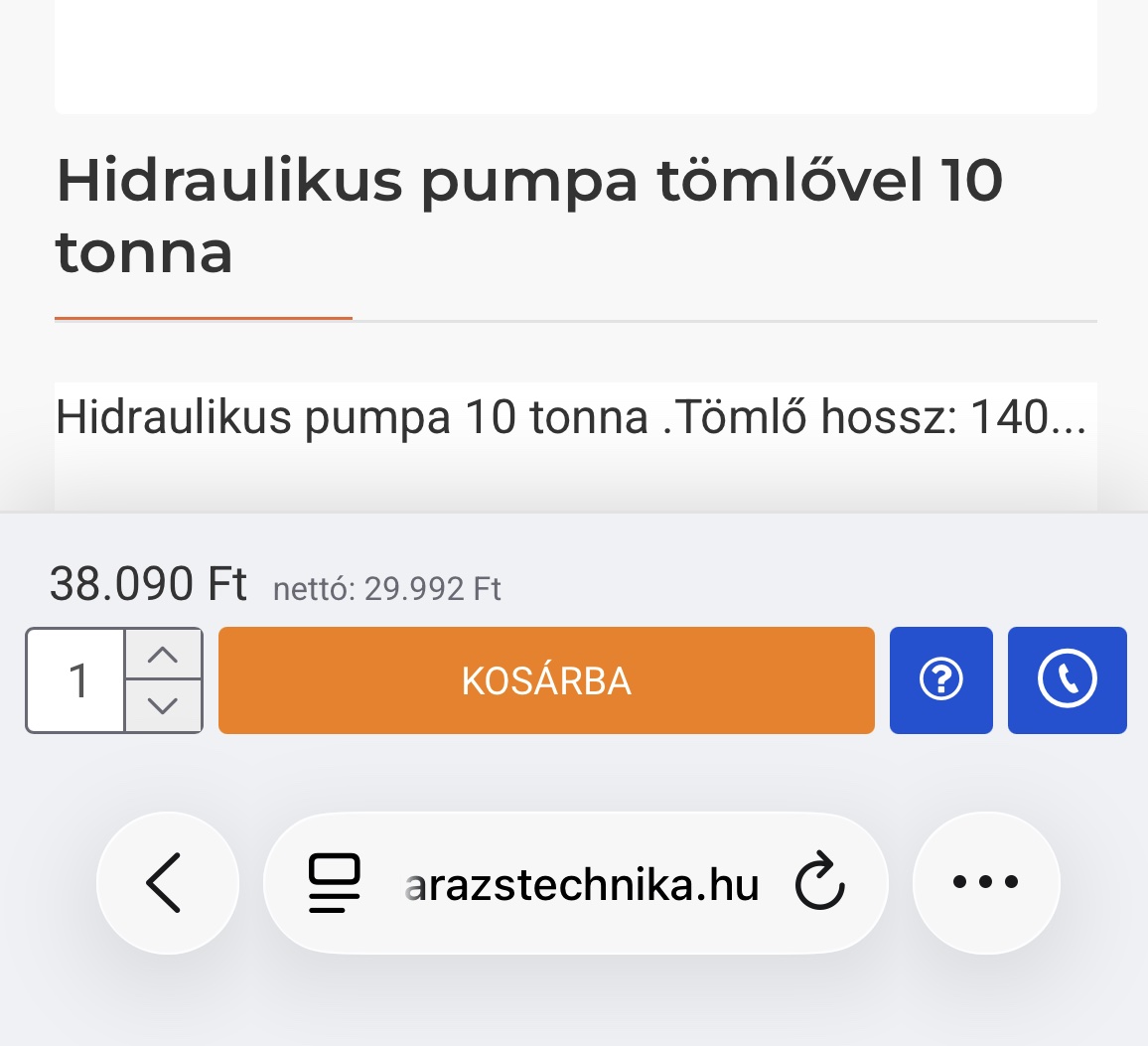
A Journal3 téma mobilnézeten az „Kosárba" gombot a képernyő aljára rögzíti, így a felhasználó görgetés közben is könnyen hozzáférhet. Ez a módosítás az árakat is megjeleníti ugyanott – a gomb felett –, hogy az ár mindig látható legyen vásárláskor. Az eredeti ár a termék oldalán változatlanul megmarad. Asztali nézeten nincs semmiféle változás.
Miről szól a módosítás?
A Journal3 téma egyik kiemelkedő funkciója, hogy mobilon a termékoldal „Kosárba" gombját a képernyő aljára rögzíti (sticky/fixed pozíció), így az mindig elérhető marad görgetés közben is. A probléma: az ár ilyenkor eltűnik a képernyőről, és a felhasználónak görgetnie kell vissza, hogy megnézze.
Ez a módosítás megoldja ezt azáltal, hogy:
- A rögzített gomb fölé elhelyezi az aktuális árat mobilon.
- Ha akciós ár van, az eredeti ár áthúzva, az akciós ár pirossal jelenik meg.
- Ha van nettó ár (
tax), az is megjelenik kisebb betűmérettel. - Asztali nézeten a
.fixed-bar-priceelem el van rejtve – ott nincs változás. - Az eredeti ár a termékoldal szokásos helyén változatlanul megmarad.
Rendszerkövetelmények és kompatibilitás
| Összetevő | Verzió / Feltétel | Státusz |
|---|---|---|
| OpenCart | 3.0.3.7 – 3.0.3.9 | ✔ Tesztelt |
| Journal téma | Journal3 (bármely al-téma) | ✔ Szükséges |
| Journal „Sticky Cart" | Bekapcsolt mobilos rögzített gomb | ✔ Szükséges |
| OpenCart 2.x | — | ✘ Nem tesztelt |
| Más témák | — | ✘ Nem kompatibilis |
.fixed-bar-price
elem mindig rejtve marad.
Előnézet
Telepítés lépései
A Twig sablon fájl megkeresése és megnyitása
Nyisd meg az alábbi fájlt a szerveren (FTP / fájlkezelő / SSH):
product.twig.backup névvel ugyanabba a mappába.
A Twig kód beszúrása
Keresd meg a fájlban az alábbi sort (kb. a gombcsoport elején):
<div class="button-group-page">
<div class="buttons-wrapper">
Közvetlenül ez után szúrd be az alábbi blokkot. Kattints a „Másolás" gombra, majd illeszd be a fájlba a keresett sor után:
<div class="fixed-bar-price">
  {% if special %}
    <span class="product-price-old">{{ price }}</span>
    <span class="product-price-new">{{ special }}</span>
  {% else %}
    <span class="product-price">{{ price }}</span>
  {% endif %}
  {% if tax %}
    <span class="product-tax">{{ text_tax }} {{ tax }}</span>
  {% endif %}
</div><div class="button-group-page">
<div class="buttons-wrapper">
<!-- ▼▼▼ HOZZÁADOTT BLOKK ▼▼▼ -->
<div class="fixed-bar-price">
{% if special %}
<span class="product-price-old">{{ price }}</span>
<span class="product-price-new">{{ special }}</span>
{% else %}
<span class="product-price">{{ price }}</span>
{% endif %}
{% if tax %}
<span class="product-tax">{{ text_tax }} {{ tax }}</span>
{% endif %}
</div>
<!-- ▲▲▲ HOZZÁADOTT BLOKK VÉGE ▲▲▲ -->
<!-- ... (eredeti tartalom folytatódik) ... -->A CSS hozzáadása a Journal3 Custom CSS mezőjébe
Nyisd meg a Journal3 téma adminisztrátori felületét, és keresd meg a Custom CSS szerkesztő mezőt. Általában itt érhető el:
Admin → Extensions → Journal3 → [Témád] → Custom CSS
Másold be az alábbi CSS kódot a mezőbe (a meglévő tartalom után illeszd be):
CSS kód
/* Az árak a gomb felett mobilon */
.fixed-bar-price {
  display: none;
}

@media (max-width: 1024px) {
  .button-group-page .buttons-wrapper {
    flex-direction: column !important;
    align-items: flex-start !important;
  }

  .fixed-bar-price {
    display: flex;
    flex-direction: row;
    flex-wrap: nowrap;
    justify-content: flex-start;
    align-items: baseline;
    gap: 8px;
    padding: 2px 8px;
    width: 100%;
  }

  .fixed-bar-price .product-price-old { order: 1; }
  .fixed-bar-price .product-price-new { order: 2; }
  .fixed-bar-price .product-price     { order: 2; }
  .fixed-bar-price .product-tax       { order: 3; }

  .fixed-bar-price .product-price-new {
    color: #e00;
    font-weight: bold;
    font-size: 16px;
  }

  .fixed-bar-price .product-price-old {
    text-decoration: line-through;
    color: #999;
    font-size: 13px;
  }

  .fixed-bar-price .product-tax {
    color: #999;
    font-size: 11px;
  }

  .button-group-page .stepper-group.cart-group {
    width: 100% !important;
  }

  .button-group-page #button-cart {
    flex: 1 !important;
  }
}
Mit csinál a CSS?
| Szabály | Hatás |
|---|---|
.fixed-bar-price { display: none } |
Alapértelmezetten elrejtve – asztali nézeten nem látszik |
@media (max-width: 1024px) |
1024 px alatti képernyőszélességen (tablet, mobil) aktiválódik |
.fixed-bar-price { display: flex … } |
Az árak vízszintesen, egy sorban, igazítva jelennek meg |
order: 1 / 2 / 3 |
Áthúzott ár → akciós ár → nettó ár sorrendben |
.product-price-new { color: #e00 … } |
Akciós ár piros, félkövér, nagyobb betűmérettel |
.product-price-old { text-decoration: line-through … } |
Eredeti ár áthúzva, szürke, kisebb betűmérettel |
#button-cart { flex: 1 } |
A kosár gomb teljes szélességet kitölti mobilon |
Testreszabás és módosítási lehetőségek
Töréspont (képernyőszélesség) módosítása
Alapértelmezetten 1024px-nél aktiválódik a mobilnézet. Ha csak kis képernyőkön szeretnéd
megjeleníteni, módosítsd:
/* Csak 768px alatt (csak telefonon): */
@media (max-width: 768px) { … }

/* 480px alatt (csak kis telefonokon): */
@media (max-width: 480px) { … }
Betűméretek módosítása
/* Akciós ár betűmérete (alapért.: 16px) */
.fixed-bar-price .product-price-new {
  font-size: 18px;
}

/* Eredeti (áthúzott) ár betűmérete (alapért.: 13px) */
.fixed-bar-price .product-price-old {
  font-size: 14px;
}

/* Nettó ár betűmérete (alapért.: 11px) */
.fixed-bar-price .product-tax {
  font-size: 12px;
}
Színek módosítása
/* Akciós ár színe (alapért.: #e00 – piros) */
.fixed-bar-price .product-price-new {
  color: #e00;      /* Módosítsd pl. #c0392b-re sötétebb piroshoz */
}

/* Áthúzott ár és nettó ár színe (alapért.: #999 – szürke) */
.fixed-bar-price .product-price-old,
.fixed-bar-price .product-tax {
  color: #999;      /* Módosítsd pl. #777-re sötétebb szürkéhez */
}
Elrendezés módosítása
Ha az árakat egymás alá szeretnéd rakni (függőleges elrendezés) a vízszintes helyett:
@media (max-width: 1024px) {
  .fixed-bar-price {
    flex-direction: column;   /* egymás alá */
    align-items: flex-start;
    gap: 2px;
  }
}
OCMod változat (haladóknak)
Ha a fájlt nem szeretnéd kézzel szerkeszteni, az alábbi OCMod XML fájllal automatikusan telepítheted a módosítást. Az OCMod az OpenCart beépített módosítórendszere, amely a fájlokat az eredeti fájlok érintése nélkül, egy köztes rétegen keresztül módosítja.
<?xml version="1.0" encoding="utf-8"?>
<modification>
  <name>Journal3 – Fixed Bar Price (árak a gomb felett mobilon)</name>
  <version>1.0</version>
  <author>Te neved</author>
  <link>https://example.com</link>

  <file path="catalog/view/theme/journal3/template/product/product.twig">
    <operation>
      <search><![CDATA[<div class="button-group-page">
<div class="buttons-wrapper">]]></search>
      <add position="after"><![CDATA[
<div class="fixed-bar-price">
  {% if special %}
    <span class="product-price-old">{{ price }}</span>
    <span class="product-price-new">{{ special }}</span>
  {% else %}
    <span class="product-price">{{ price }}</span>
  {% endif %}
  {% if tax %}
    <span class="product-tax">{{ text_tax }} {{ tax }}</span>
  {% endif %}
</div>
]]></add>
    </operation>
  </file>
</modification>
OCMod telepítési lépések
- Mentsd a fenti kódot
fixed-bar-price.ocmod.xmlnévvel. - Admin felületen: Extensions → Installer → Upload – töltsd fel a fájlt.
- Extensions → Modifications → Refresh gomb.
- Admin cache törlése: Dashboard → fogaskerék ikon → Refresh.
- A CSS-t a Journal3 Custom CSS mezőjébe kézzel kell még bemásolni (ld. fentebb).
Hibaelhárítás
Az ár nem jelenik meg mobilon
- Ellenőrizd, hogy a Journal3-ban be van-e kapcsolva a sticky/rögzített kosár gomb mobilra.
- Töröld a böngésző cache-t és az OpenCart cache-t.
- Ellenőrizd, hogy a CSS-t valóban a Custom CSS mezőbe illesztetted-e.
- Ellenőrizd a Twig fájl szerkesztőjében, hogy nincs-e szintaxishiba a beszúrt blokk körül.
Asztali nézeten is megjelenik a plusz ár
- Ellenőrizd, hogy a CSS-ben megvan-e az alap
.fixed-bar-price { display: none; }szabály. - Ellenőrizd, hogy a media query helyesen van-e zárva (
@media … { … }).
Twig szintaxishiba a frontend oldalon
- Nyisd meg a
product.twigfájlt újra és ellenőrizd, hogy a{% if %}/{% endif %}blokkok lezártak-e. - Győződj meg arról, hogy nem törölted véletlenül a meglévő kódot a szerkesztés során.
A gomb nem tölti ki a teljes szélességet
- Ellenőrizd, hogy a CSS tartalmazza-e a
.button-group-page #button-cart { flex: 1 !important; }sort. - Lehet, hogy a Journal téma egy frissebb verziója más CSS osztálynevet használ – ellenőrizd böngésző devtools segítségével.
Verziónapló
| Verzió | Dátum | Változás |
|---|---|---|
| 1.0 | 2026 | Első kiadás – Twig + CSS módosítás, OCMod sablon. Tesztelt: OC 3.0.3.7–3.0.3.9, Journal3. |